Personnalisation
Aperçu
Personnalisez l'Assistant Optave pour Salesforce pour répondre à vos exigences commerciales et s'intégrer parfaitement avec votre implémentation Salesforce.
1. Personnalisation de l'Interface Utilisateur
Personnalisez l'apparence pour correspondre à l'image de marque de votre organisation en utilisant le Système de Design Lightning de Salesforce (SLDS). Vous pouvez ajuster les mises en page, couleurs, typographie, espacement, animations et comportements interactifs.
A. Styles UI Globaux
- Modifier le CSS dans les fichiers de composants pour changer les couleurs, polices et mises en page.
- Remplacer les icônes dans les Ressources Statiques par vos propres éléments de marque.
B. Composants UI
Composants Principaux
- agentUI – Le composant d'interface principal. Personnalisez sa mise en page globale, son design visuel et son comportement interactif pour améliorer les interactions opérateur-client.
- settings – Interface de configuration pour contrôler le comportement IA. Modifiez les options de langue, paramètres de streaming et éléments UI pour correspondre à vos exigences.
Composants de Support
- lightningFooter – Composant de pied de page. Ajustez sa structure, son style et son contenu pour s'aligner avec votre marque.
- loadingBar – Indicateur de progression visuel. Personnalisez les animations et l'affichage pour convenir au style de votre application.
- feedback – Module de commentaires utilisateur. Adaptez les formulaires, champs de saisie et indices visuels pour collecter efficacement les commentaires.
- insights – Tableau de bord d'insights client. Modifiez les graphiques, présentation de données et visuels d'analyses temps réel.
- sources – Interface pour gérer le contenu de référence. Personnalisez les options de filtrage et l'affichage du contenu.
- translation – Interface de traduction temps réel. Modifiez les paramètres de détection de langue et éléments UI pour améliorer la clarté.
Composants Modaux
- sourceModal – Popup pour afficher les sources d'information. Adaptez sa mise en page et son style pour améliorer la lisibilité.
- adjustModal – Modal pour demander des ajustements UI ou affiner les réponses IA. Personnalisez les formulaires et éléments interactifs.
- elevateModal – Modal pour réviser et escalader les réponses générées par IA. Ajustez les contrôles et invites pour une utilisation optimale.
2. Personnalisation du Service de Messages Lightning
Étendez les canaux du Service de Messages Lightning dans /force-app/main/default/messageChannels/ pour faciliter la communication entre les composants :
- SettingsUpdateChannel
- Modifiez les champs de message dans SettingsUpdateChannel.messageChannel-meta.xml pour ajouter des options de configuration personnalisées
- Créer un canal personnalisé
- Pour créer un nouveau canal de Service de Messages Lightning :
- Créez un nouveau fichier dans
/force-app/main/default/messageChannels/avec le nomVotreNomCanal.messageChannel-meta.xml - Utilisez la structure suivante pour votre fichier XML :
<?xml version="1.0" encoding="UTF-8"?>
<LightningMessageChannel xmlns="http://soap.sforce.com/2006/04/metadata">
    <masterLabel>VotreLabelCanal</masterLabel>
    <isExposed>true</isExposed>
    <description>Description de l'objectif de votre canal</description>
    <lightningMessageFields>
        <fieldName>nomChamp1</fieldName>
        <description>Description de ce champ</description>
    </lightningMessageFields>
    <lightningMessageFields>
        <fieldName>nomChamp2</fieldName>
        <description>Description de ce champ</description>
    </lightningMessageFields>
</LightningMessageChannel> - Déployez ce fichier dans votre org en utilisant VS Code ou la commande CLI :
sf project deploy start -d force-app/main/default/messageChannels/VotreNomCanal.messageChannel-meta.xml - Référencez votre canal dans les composants JavaScript :
import VOTRE_CANAL from '@salesforce/messageChannel/VotreNomCanal__c';
- Créez un nouveau fichier dans
- Pour créer un nouveau canal de Service de Messages Lightning :
3. Ressources Statiques
Remplacez les images, icônes et autres éléments visuels par vos versions personnalisées. Vous pouvez également ajouter de nouvelles bibliothèques et ressources externes ici car Salesforce ne supporte pas les packages npm pour les dépendances externes. En raison de cette limitation, les mises à jour des SDK, bibliothèques ou éléments similaires doivent être effectuées manuellement en téléchargeant un nouveau fichier minifié.
4. Extensions d'Intégration
Étendez l'assistant pour se connecter avec d'autres services Salesforce ou systèmes externes :
- Connexions API Personnalisées : Référez-vous au fichier
agentUI/helpers/optaveAssistant.jspour construire des connexions personnalisées avec l'API Conversation Toolkit de Salesforce. - Service de Messages Lightning : Créez de nouveaux canaux de messages pour la communication personnalisée entre composants.
- Helpers de Composants : Étendez les modules JavaScript helpers existants dans les dossiers de composants
lwc. - Intégration de Sources de Données : Améliorez l'assistant pour extraire des données d'objets Salesforce supplémentaires ou de sources externes.
5. Processus de Développement
Pour implémenter ces personnalisations :
- Connectez-vous à votre org en utilisant votre IDE.
- Suivez les étapes d'installation manuelle dans le guide Installation & Configuration pour la connexion org.
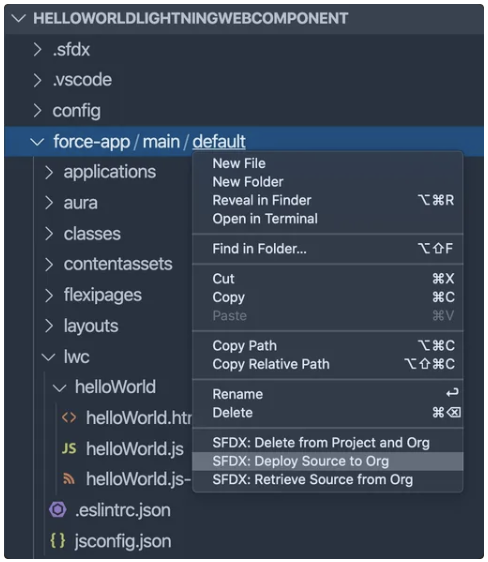
- Modifiez le code et les fonctionnalités selon vos besoins, puis déployez vos changements en utilisant les extensions VS Code ou la commande terminal 'sf'.