Installation & Configuration
Dépendances
- Node.js >= 18.12.1
- pnpm (pour la gestion des packages)
- Zendesk CLI (dernière version requise pour exécuter votre app dans Zendesk)
Guide d'Installation
Configurer l'Application
- Cloner ou Fork : Clonez ou forkez le dépôt fourni par Optave.
- Installer les Dépendances : Ouvrez le terminal intégré de votre IDE ou une invite de commande système et exécutez :
pnpm install
Construire l'Application
- Créer un Build de Production :
pnpm build
Ce que cela fait : Cette commande construit votre app React et génère un dossier dist contenant tous les fichiers prêts pour la production.
Empaqueter l'Application avec Zendesk CLI
- Vérifiez que zcli est installé en exécutant :
zcli --version
- Commande d'Empaquetage :
zcli apps:package dist
Résultat : Cette commande empaquette votre app depuis le dossier dist et crée un fichier zippé dans un dossier tmp.
Télécharger le Package vers Zendesk
- Connectez-vous à votre compte Zendesk.
- Naviguez vers Centre d'Administration.
- Naviguez vers Apps et Intégrations > Apps de Support Zendesk.
- Dans le coin supérieur droit, cliquez sur Télécharger une app privée.
- Entrez le nom de l'app.
- Choisissez le fichier zippé depuis le dossier
tmp. - Entrez votre
clientIdetclientSecretquand demandé. - Complétez le processus d'installation.
Configuration
Après l'installation, vous devrez configurer l'Assistant Optave pour votre environnement Zendesk :
Configuration des Identifiants API
-
Ajoutez les identifiants fournis par Optave :
clientIdclientSecretauthenticationUrlwebsocketUrl
-
Ces identifiants seront utilisés pour authentifier votre app avec les services API d'Optave.
Emplacements de l'App
L'Assistant Optave peut être configuré pour apparaître dans diverses locations au sein de Zendesk :
- Barre Latérale des Tickets : C'est l'emplacement par défaut où l'assistant fournit des suggestions en temps réel
- Éditeur de Tickets : Contient les paramètres IA pour personnaliser le comportement de l'assistant
Le manifeste de l'app (manifest.json) définit ces emplacements et peut être modifié si nécessaire.
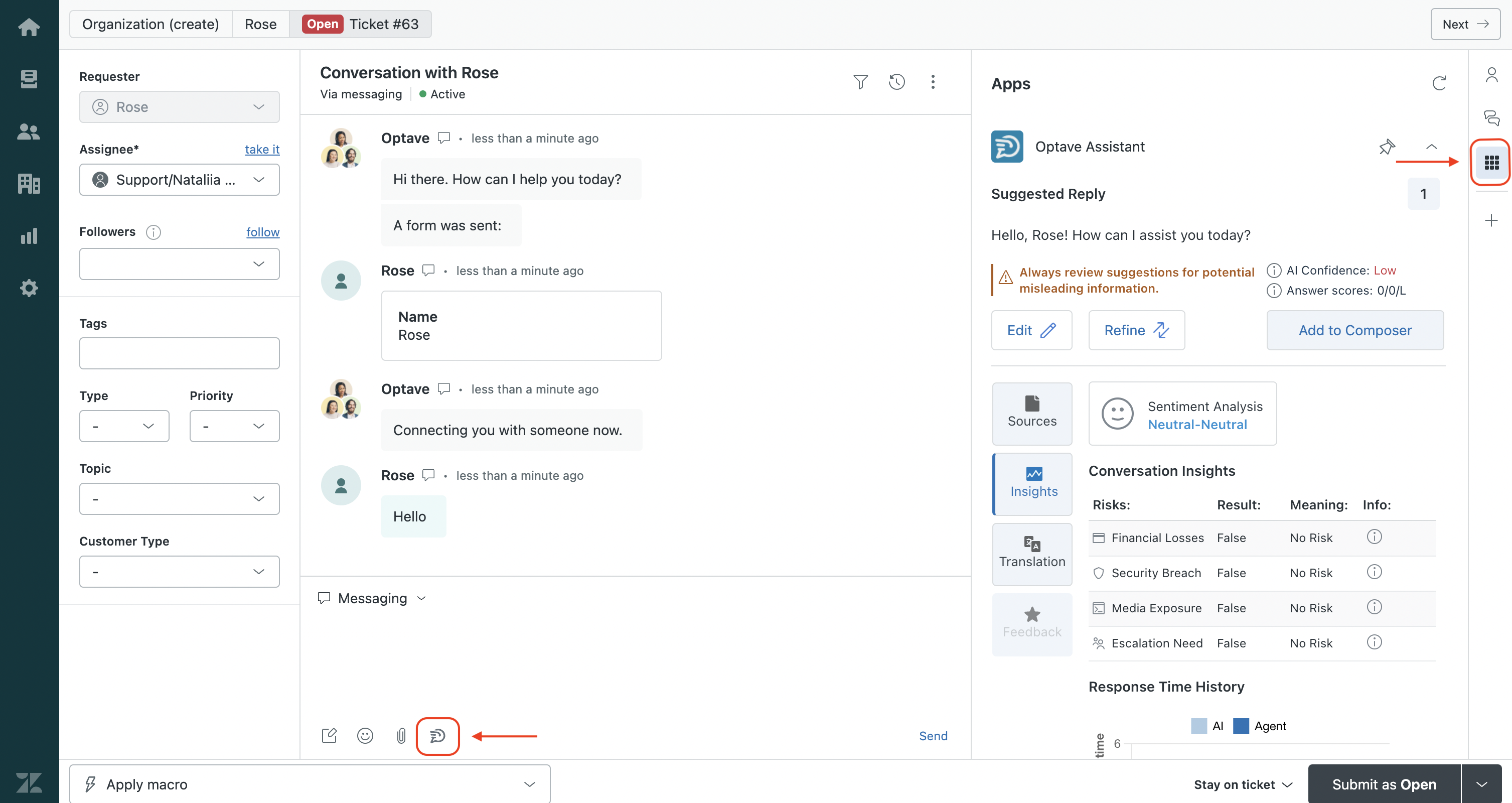
Vérification Post-Installation
Pour vérifier que l'installation a réussi :
- Ouvrir un Ticket : Naviguez vers n'importe quel ticket dans Zendesk.
- Vérifier l'Assistant :
- L'Assistant Optave devrait se lancer automatiquement dans la barre latérale.
- S'il ne le fait pas, cliquez sur l'icône Apps dans la barre latérale des tickets.
- Sélectionnez manuellement Assistant Optave depuis la liste disponible.
En activant cette intégration, vous nous autorisez à envoyer vos données à un fournisseur de services externe (Zendesk). Vous êtes seul responsable de confirmer que le fournisseur dispose de mesures de sécurité appropriées et de configurer et gérer l'intégration. Optave ne contrôle pas, ni n'est responsable de votre utilisation de ces services tiers ou de votre conformité à leurs conditions. Veuillez vous assurer d'avoir les permissions nécessaires avant d'activer l'intégration.